Ръководство: как се сканира с телефон лесно и бързо
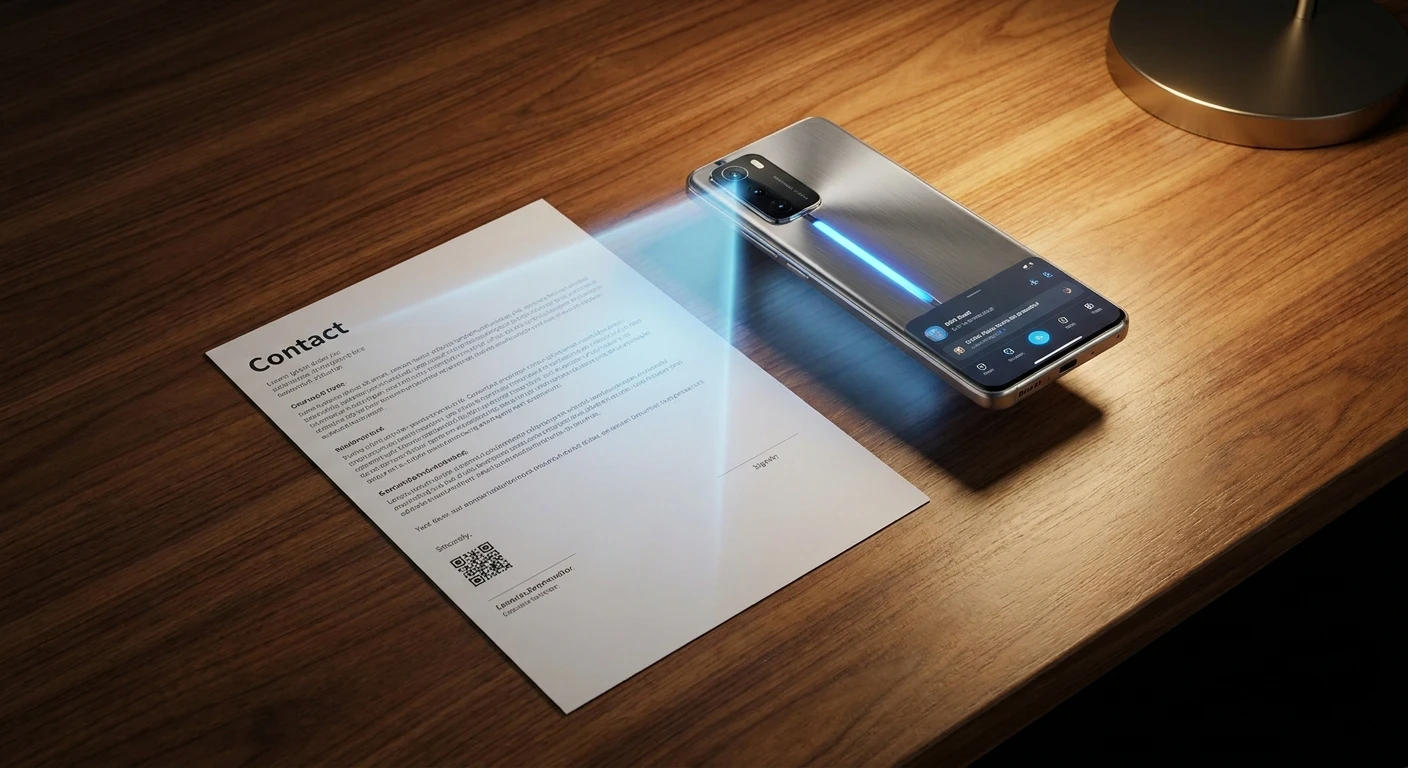
Случвало ли ти се е да трябва спешно да изпратиш подписан договор, а наоколо да няма нито един офис център? Точно тук идва въпросът как се сканира с телефон, за да спасиш положението за броени секунди. В джоба си носиш изключително мощна машина, която може да дигитализира всяка хартия, визитка, бележка или баркод. Камерата на твоето устройство отдавна не служи само за заснемане на красиви пейзажи или портрети. Със съответния софтуер, всеки съвременен смартфон се превръща във висококачествен оптичен сензор за разпознаване на текст и изображения.
Без значение дали ползваш операционна система Android или iOS, софтуерните алгоритми правят процеса интуитивен, сигурен и безкрайно удобен. Когато си в движение, на бизнес среща или просто управляваш домашните си финанси, способността да прехвърлиш физически носител в дигитален формат е безценно умение. Основната цел тук е да ти предоставя точните стъпки, предимствата и техническата страна на този процес. Така никога повече няма да изпадаш в паника, когато институция или партньор поиска спешно копие от документ.
Read also: Виваком проблем: Как бързо да възстановим връзката?; Най добрите капки за катаракта: Пълно ръководство.
Защо дигитализирането през мобилно устройство е предпочитано
Предимствата на тази технология са неоспорими. Когато имаш документ за изпращане, а подръка е само телефонът, няма нужда от сложни инсталации на драйвери или търсене на кабели. Специализираните приложения предлагат нещо много повече от обикновена фотография.
| Характеристика | Стандартна снимка с камерата | Специализирано сканиране |
|---|---|---|
| Перспектива и ъгъл | Запазва ъгъла на снимане, текстът често е изкривен и труден за четене | Автоматично изравнява страницата, за да изглежда идеално плоска |
| Осветление и контраст | Сенките от ръцете и корпуса остават тъмни петна върху хартията | Алгоритмите премахват сенките и правят фона снежнобял |
| Формат на файла | Запазва се като JPG или HEIC графично изображение в галерията | Конвертира се директно в компактен, многостраничен PDF документ |
За да извлечеш максимума, съществуват няколко основни метода за работа:
- Използване на предварително инсталирани системни инструменти (като Apple Notes или Google Drive).
- Сваляне на специализирани приложения за разпознаване на текст (OCR), които превръщат изображението в редактируем Word файл.
- Интеграция с периферни устройства, която позволява запазване на сканирани изображения директно в смартфона през локалната Wi-Fi мрежа.
Добър пример за практическо приложение е заснемането на касови бележки за счетоводни нужди, архивирането на лекции от университетски тетрадки или бързото сканиране на QR кодове през Android за достъп до дигитални менюта в ресторанти.
Произход на мобилното сканиране
Ако се върнем двадесет години назад, идеята за прехвърляне на текст чрез мобилен обектив звучеше като научна фантастика. Първите камери имаха резолюция под един мегапиксел и липса на автофокус. Опитът да заснемеш страница от книга водеше до напълно нечетливо, размазано петно. Хората разчитаха изцяло на масивни настолни машини, които отнемаха минути само за да загреят лампите си.
Еволюция на камерите и софтуера
С появата на смартфоните с операционни системи всичко се промени. Добавянето на автофокус и светкавици позволи улавянето на остри детайли. Истинският скок обаче не беше в хардуера, а в софтуера. Програмистите започнаха да внедряват алгоритми, които разпознават контраста между бялата хартия и тъмната маса отдолу. Това позволи на телефона сам да изрязва излишния фон, спестявайки време и усилия на потребителя.
Модерното състояние на технологията
Днес интеграцията на изкуствен интелект превръща устройството в интелигентен дигитайзер. Камерата автоматично засича езика на текста, разпознава ръкопис и дори предлага директен превод. Процесът става мигновен, а качеството на създадения PDF съперничи и дори надминава това на скъпите офис машини, благодарение на изчислителната фотография.
Как работят сензорите за изображения
За да разбереш магията зад екрана, е добре да погледнеш малко по-надълбоко в хардуера. Сензорът се състои от милиони микроскопични фотодиоди. Когато насочиш обектива към хартията, светлината се отразява от белите полета и се абсорбира от черното мастило на текста. Фотодиодите улавят тези разлики в интензитета на светлината и ги преобразуват в електрически сигнали. Процесорът мигновено сглобява тези сигнали в сурово изображение. Тъй като хардуерът вече разполага с огромна изчислителна мощ, той може да обработи десетки кадри в секунда, избирайки най-острия от тях.
Алгоритми за разпознаване на текст (OCR)
Оптичното разпознаване на символи (OCR) е следващото ниво на процеса. Вместо просто да съхрани картинка, софтуерът анализира формите. Той търси специфични геометрични модели – прави линии, криви и пресечни точки, които съответстват на букви от азбуката. Ето няколко ключови научни факта за процеса:
- Алгоритъм за засичане на ръбове (Edge Detection): Софтуерът изчислява математическия градиент на пикселите, за да намери рязката граница между документа и фона.
- Корекция на перспективата чрез матрични трансформации: Използват се хомографски матрици, които математически разтягат пикселите, превръщайки трапецовидната форма на снимания под ъгъл лист в перфектен правоъгълник.
- Бинаризация: Процес, при който милионите цветови нюанси (RGB) се редуцират само до два – абсолютно черно и абсолютно бяло, което драстично намалява размера на крайния файл.
- Шумоподтискане: Премахване на случайни артефакти, прах или гънки по хартията чрез пространствени филтри.
Практическо ръководство: Стъпка по стъпка към перфектното дигитално копие
Следвай тези седем последователни стъпки, за да гарантираш, че всеки твой документ ще изглежда професионално и четимо, независимо от условията около теб.
Стъпка 1: Намиране на оптимална светлина
Светлината е най-важният фактор. Избягвай директна слънчева светлина, която създава остри, тъмни сенки от ръцете ти. Най-добре е да застанеш до прозорец с дифузна, мека светлина. Ако си в тъмна стая, включи светкавицата на устройството, но внимавай за отблясъци, ако хартията е гланцирана.
Стъпка 2: Подготовка на фона
Алгоритмите работят най-добре при висок контраст. Ако листът е бял, постави го върху тъмна дървена маса, черен тефтер или цветна покривка. Ако фонът е прекалено светъл, софтуерът трудно ще разпознае къде свършва хартията и къде започва масата, което налага ръчно изрязване.
Стъпка 3: Стартиране на правилното приложение
Отвори предпочитания от теб софтуер. Ако използваш екосистемата на Google, можеш директно да създадеш PDF чрез натискане на иконата на камерата в долния десен ъгъл на екрана в самото приложение. Това спестява място и автоматично качва файла в облака.
Стъпка 4: Позициониране на обектива
Дръж устройството максимално успоредно на листа. Не снимай под силен ъгъл, въпреки че софтуерите могат да коригират перспективата. Колкото по-директно гледа камерата към текста, толкова по-резки ще бъдат буквите в краищата на страницата. Дишай спокойно и задръж ръцете стабилни.
Стъпка 5: Автоматично или ръчно заснемане
Повечето съвременни програми имат режим на автоматично заснемане. Когато обективът разпознае границите на хартията, екранът ще ги оцвети в синьо или зелено и сам ще направи кадър. Ако бързаш или условията са лоши, можеш да натиснеш бутона ръчно.
Стъпка 6: Редакция и филтриране
След заснемането, прегледай резултата. Ако ръбовете са изрязани грешно, използвай пръста си, за да преместиш контролните точки точно върху ъглите на листа. Приложи филтър „Черно и бяло“ или „Повишен контраст“, за да премахнеш сивкавия оттенък на хартията и да направиш текста наситен.
Стъпка 7: Добавяне на страници и експорт
Ако документът е от няколко страници, не запазвай всяка поотделно. Използвай бутона „+“ или „Добави страница“, за да обединиш всичко в един общ файл. Накрая натисни „Запази като PDF“ и го изпрати по имейл или го сподели в чат приложение.
Митове и реалност за мобилното дигитализиране
Мит: Институциите, банките и съдилищата не приемат копия, направени с мобилно устройство, защото ги смятат за обикновени снимки.
Реалност: Стига файлът да е в PDF формат, текстът да е ясен и да се виждат всички подписи и печати, произходът на генерирания файл няма никакво значение. Качеството от смартфона отговаря напълно на стандартите за електронна комуникация.
Мит: Трябва да платиш скъп месечен абонамент за премиум приложение, за да имаш добро качество.
Реалност: Вградените, напълно безплатни инструменти в Android (чрез Drive) и iOS (чрез Notes) са повече от достатъчни за 99% от ежедневните нужди. Платените версии обикновено добавят само специфични облачни функции или разширено OCR.
Мит: Камерата изтощава батерията прекомерно много, ако дигитализирам дълги договори.
Реалност: Процесът отнема секунди. Екранът и процесорът работят интензивно само по време на самото заснемане и изрязване, което консумира минимален ресурс от батерията.
Често задавани въпроси (FAQ)
Мога ли да сканирам лична карта безопасно?
Да, можеш. Приложенията обработват изображението локално на самото устройство. Внимавай обаче къде споделяш създадения файл след това и дали облачното ти хранилище има сигурна парола.
Как да обединя няколко страници в един PDF?
Повечето програми имат интерфейс с голям бутон „+“ след заснемането на първата страница. Натискай го за всяка следваща, преди да избереш финалното запазване на документа.
Работи ли тази функция без интернет връзка?
Абсолютно. Самият процес на заснемане, изрязване и конвертиране се случва благодарение на процесора на устройството ти. Интернет ти трябва само, ако искаш да изпратиш файла по имейл.
Защо сканираното изображение изглежда жълтеникаво?
Това се дължи на топлата изкуствена светлина от лампите в стаята. За да го избегнеш, използвай функцията „Цветен филтър“ или превключи на чисто черно-бял режим в настройките на софтуера.
Мога ли да конвертирам заснетия текст директно в Word?
Да, ако използваш софтуер с функция за оптично разпознаване на символи (OCR). Той разчита буквите от снимката и ти позволява да ги копираш като обикновен редактируем текст.
Има ли разлика между обикновено снимане и сканиране?
Огромна. Обикновената снимка запазва всичко в кадъра – бюрото, сенките, изкривяването. Сканирането изолира само листа, изправя го геометрично и подобрява контраста на текста.
Къде точно се запазват създадените файлове?
Зависи от метода. Ако използваш облачна услуга, файловете отиват директно в твоя профил в мрежата. Ако ползваш локално приложение, те се запазват в системната папка „Документи“ или директно в паметта на програмата.
Трябва ли ми най-новият модел устройство за добри резултати?
Не. Всяка камера с автофокус и резолюция над 8 мегапиксела, произведена през последните седем-осем години, е напълно способна да създаде кристално ясно копие на стандартен текст.
Как да премахна случайни сенки от пръстите си?
Опитай да вдигнеш устройството по-високо и да използваш дигитално приближение (zoom), вместо да го доближаваш физически до хартията. Включването на светкавицата също елиминира повечето меки сенки.
Безопасно ли е за конфиденциални фирмени данни?
Да, стига да използваш надежден софтуер от официалните магазини за приложения и да избягваш съмнителни, пълни с реклами безплатни програми от неизвестни разработчици. Официалните инструменти на големите платформи гарантират криптиране.
Усвояването на тези дигитални умения спестява време, нерви и пари. Вече държиш най-добрия джобен офис в ръцете си. Вземи първата касова бележка или визитка, която видиш на бюрото си, отвори камерата и тествай колко бързо и лесно става преобразуването на физическия свят в дигитален!